注明:智慧教室包括河东校区尚学楼A区1L和2L、B区除109和309的所有教室(截至2026.3)。而老教室(A区3L-5L和C区所有教室)仍需要实体卡才能使用,没有实体卡的教职工请至尚学楼BB301信息与教育技术科进行申领。
Ⅰ 视频版:
智慧教室的使用教程视频
无线麦克风的使用教程视频
Ⅱ 文字版:
一、开机
点击触控板,亮屏后使用扫一扫(微信扫一扫或者其它App扫一扫工具皆可)。
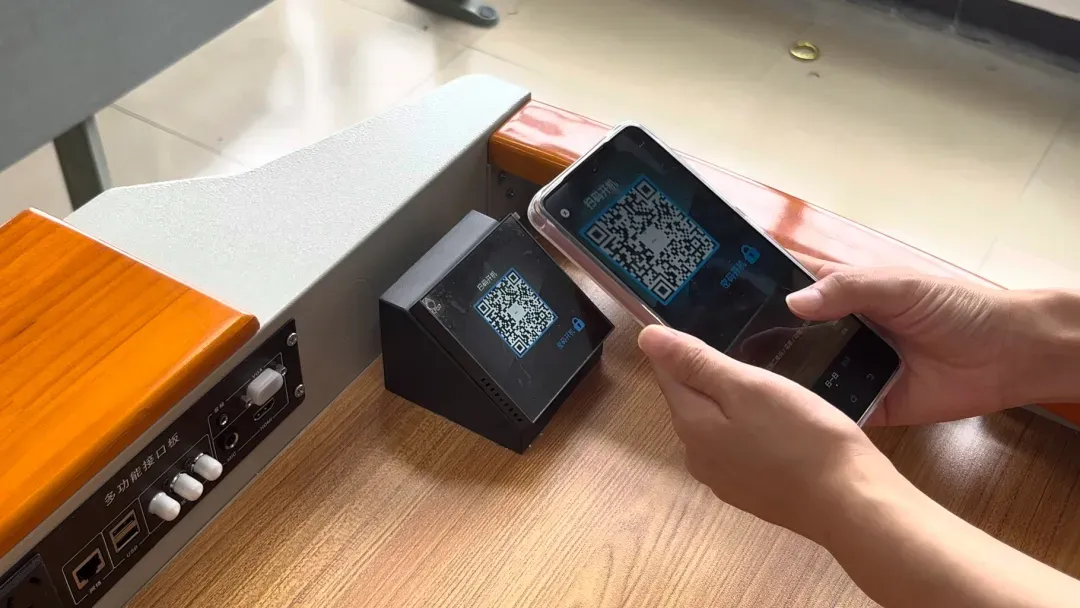
随后弹出登录界面,只有第一次使用需要登录,在登录界面,请输入您的工号和密码(默认密码为身份证号后8位,有X的为大写X!!!!)。
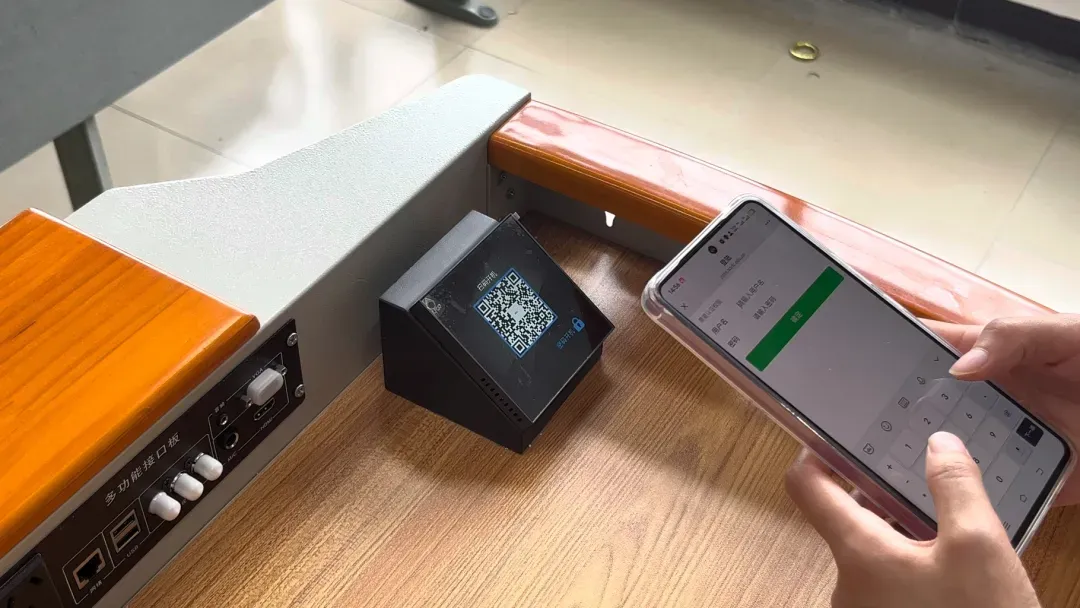
在手机登录界面,你也可以进行其他操作,比如远程控制上课、下课、大屏开和关、电子锁开、修改登录密码等等。
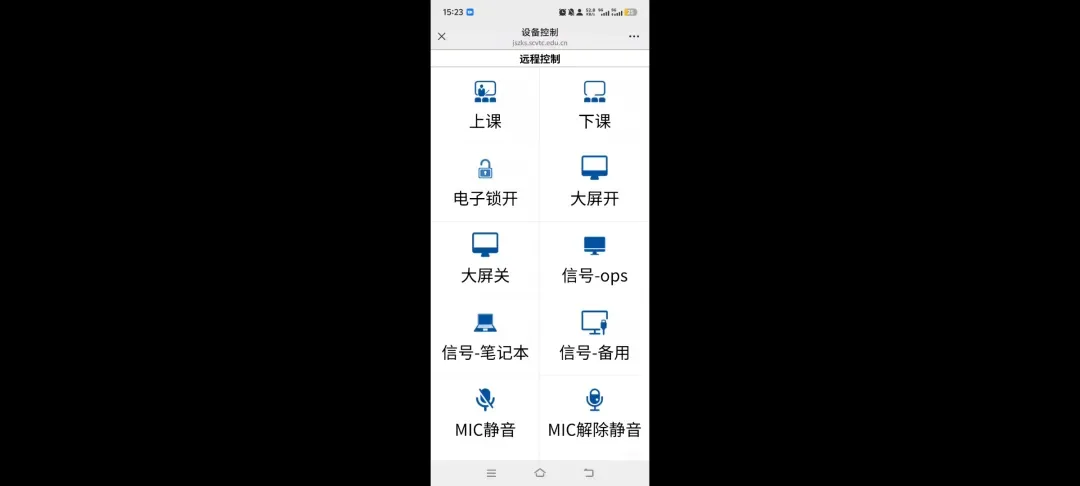
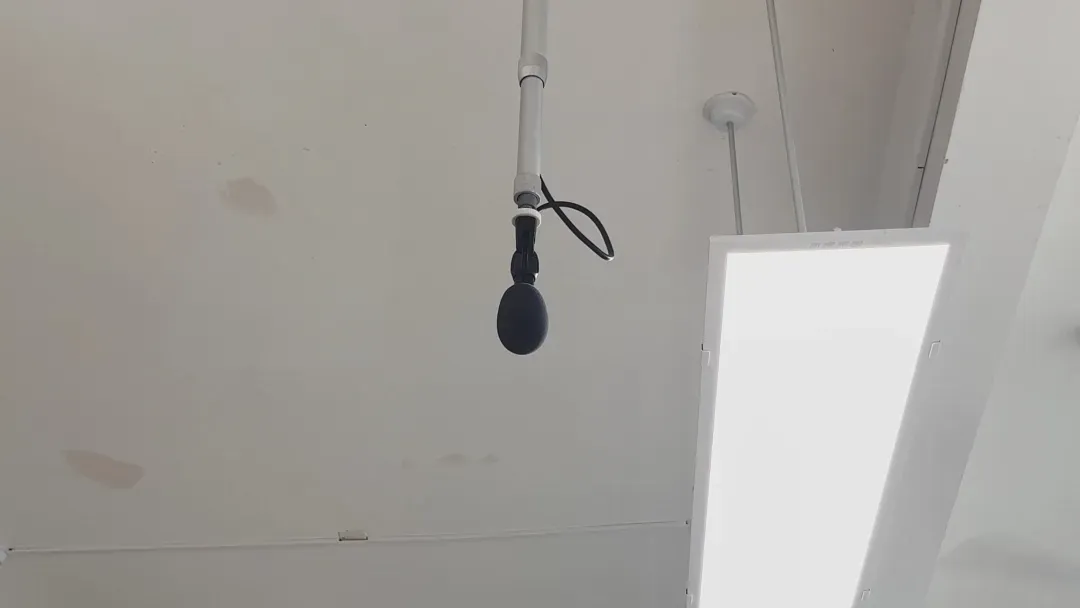
点击上课后,讲台的吊麦自动开启,一体机自动开机。
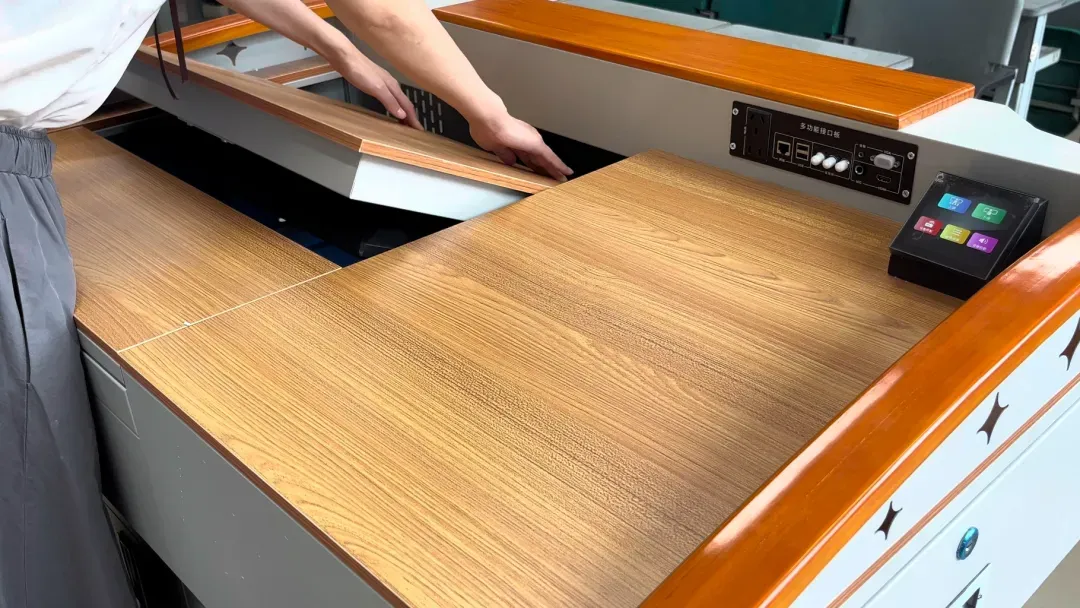
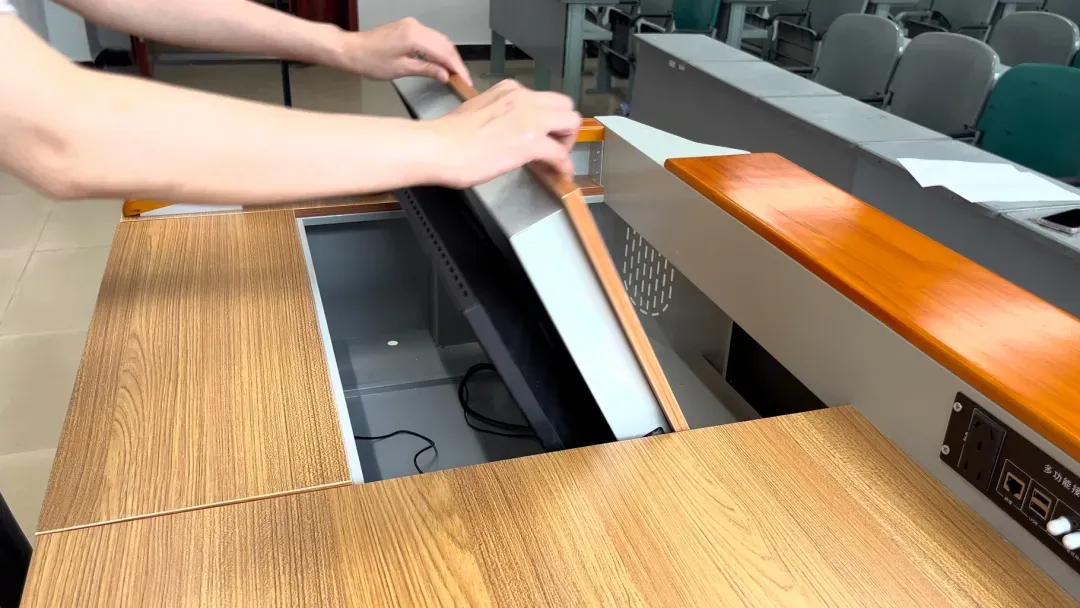
等大概2秒左右,讲台桌面听到有咔哒一声响,双手靠上下压翻开显示器,然后向下拉开讲台键盘,拿出鼠标。
二、课件导入
面朝一体机,靠右下部分有USB接口,在这个接口插入您的U盘,即可在一体机成功打开您的课件。
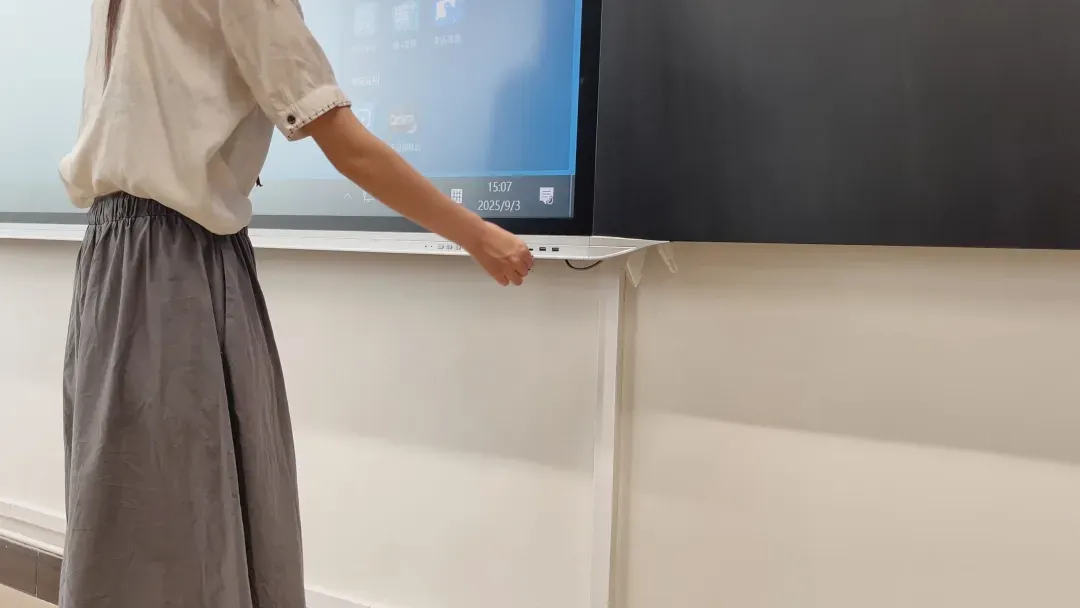
如果要使用自己的笔记本,在触控板旁边的接口找到HDMI接口,插入HDMI连接线连接您的笔记本,随后在触控板界面点击【信号源】,将信号源切换为【笔记本】,就能成功连接您的笔记本打开课件。
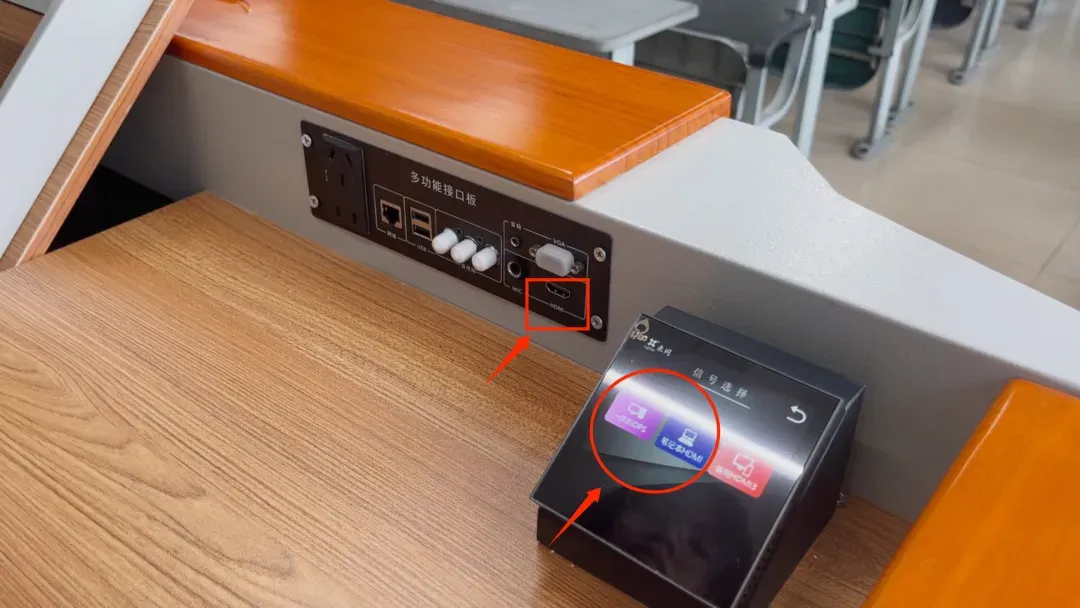
使用笔记本信号源的老师需要注意,下课后,请记得将信号源切换回【一体机】,以免为后续上课的老师造成困扰。
三、降半屏
如果屏幕太高够不着,可以使用降半屏功能。
界面左滑或者右滑调出面板,打开工具栏,点击【降半屏】,就可以点击到屏幕上半部分。
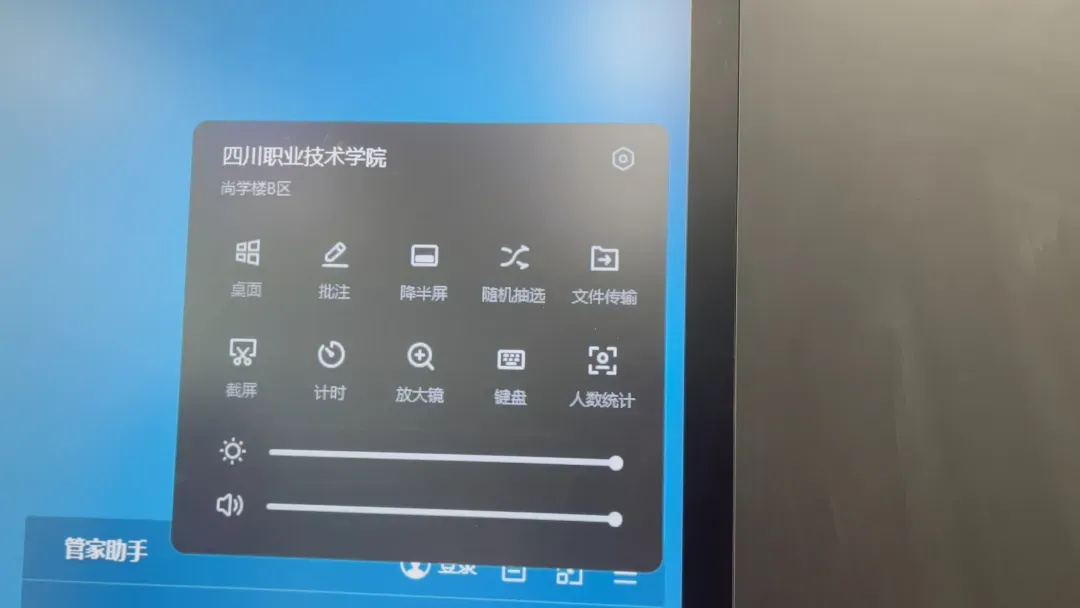
如果要退出半屏,点击黑色部分,即可退出。
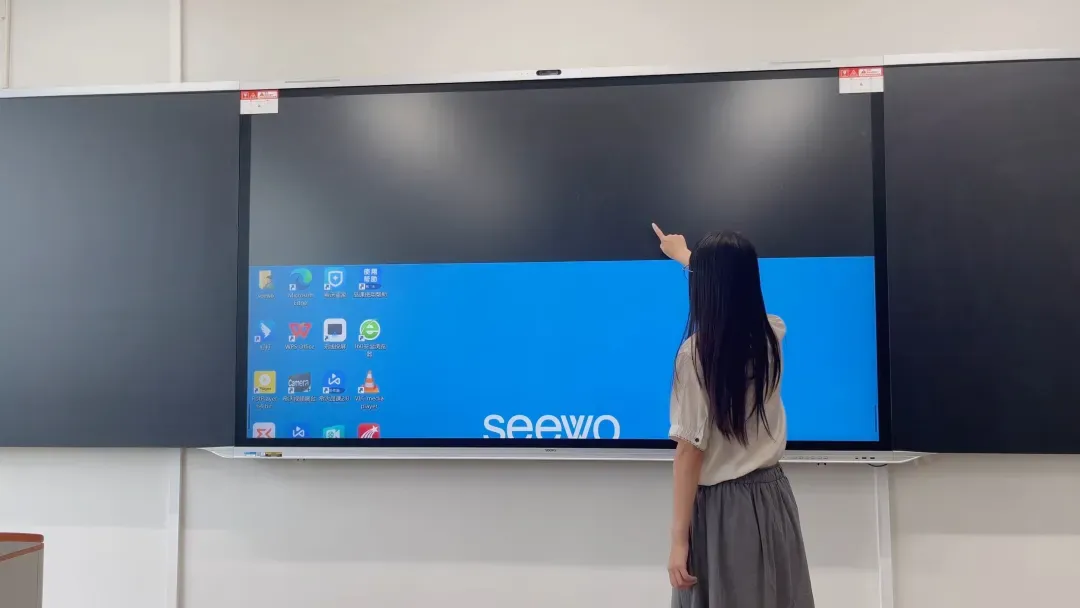
(注:在左滑右滑的菜单栏里,可以通过设置五指手势为降半屏,开启功能后,五指合并下滑即可降半屏。)
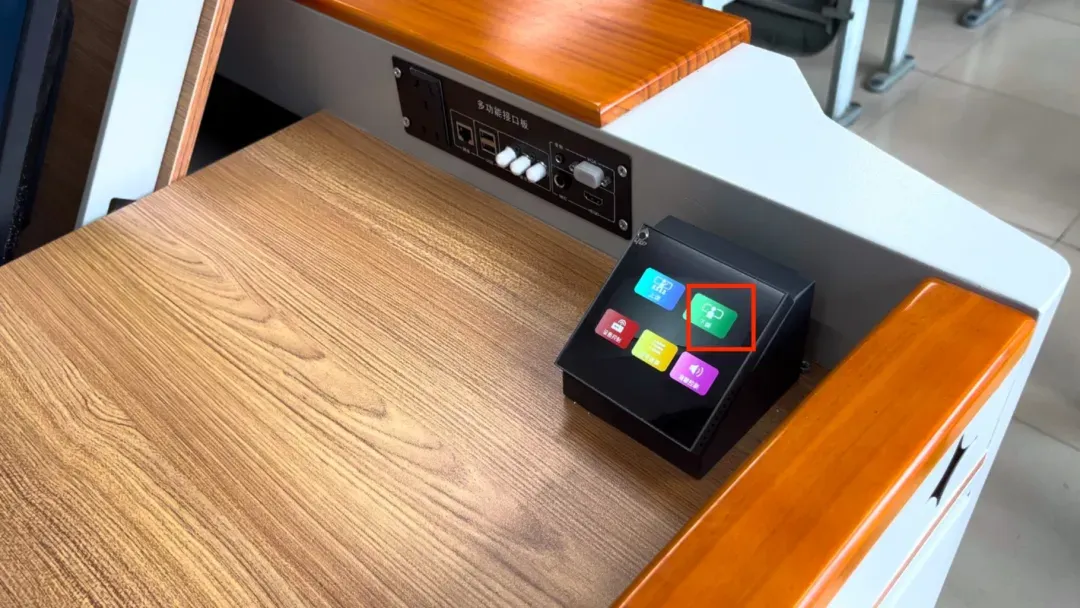
四、小触控面板介绍
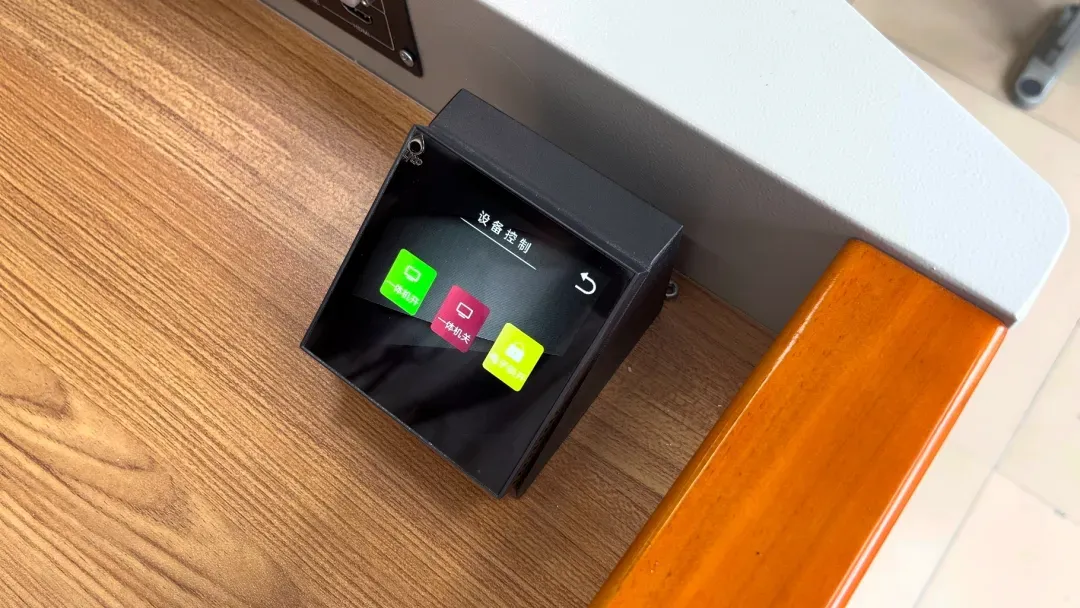
(一)设备控制
设备控制可以控制一体机的开和关、显示器电子锁的开。
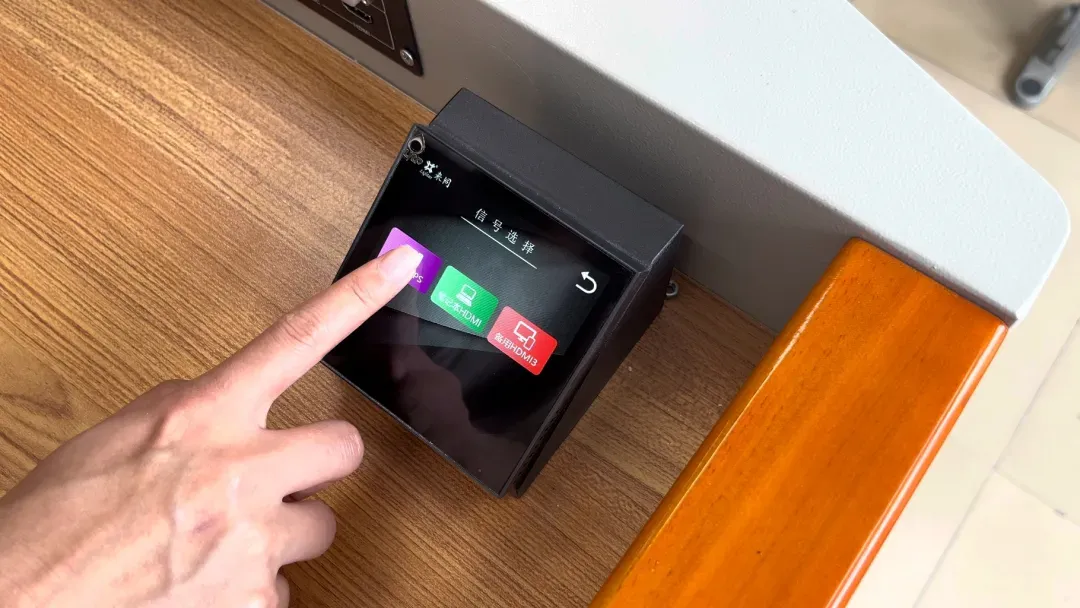
(二)信号选择
信号选择可以切换信号源为一体机还是笔记本。
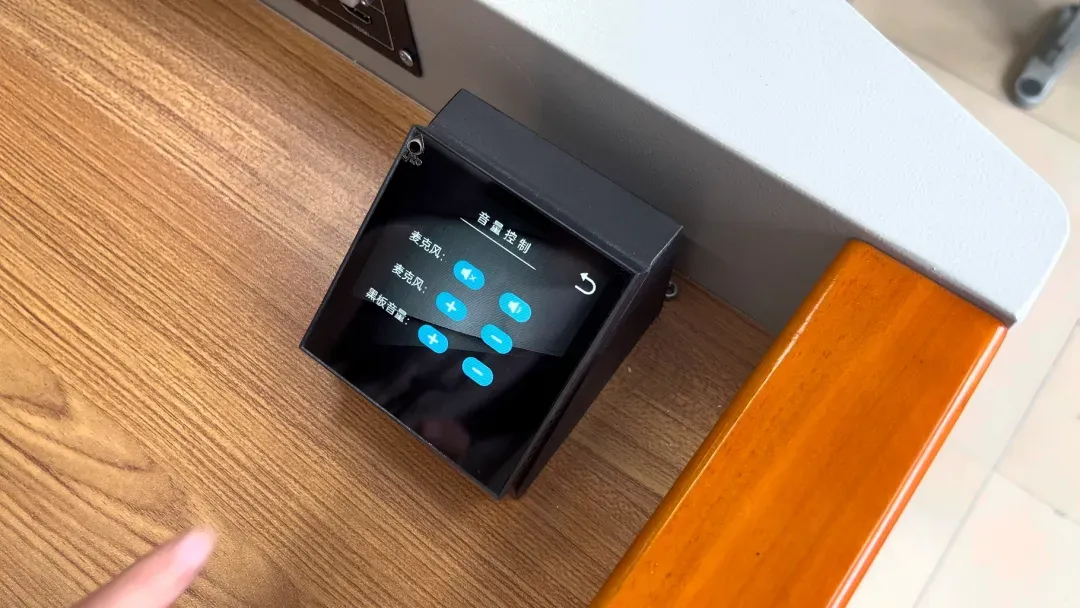
(三)音量控制
音量控制可以单独控制麦克风音量大小、麦克风是否静音和黑板一体机的音量大小。
五、下课
点击触控板上的【下课】按钮或点击电脑windows桌面左下角关机关闭所有设备,随后归位拿出来的鼠标,扣回键盘翻盖,显示屏往下翻转扣住,直到听到咔哒一声,才算成功上锁。
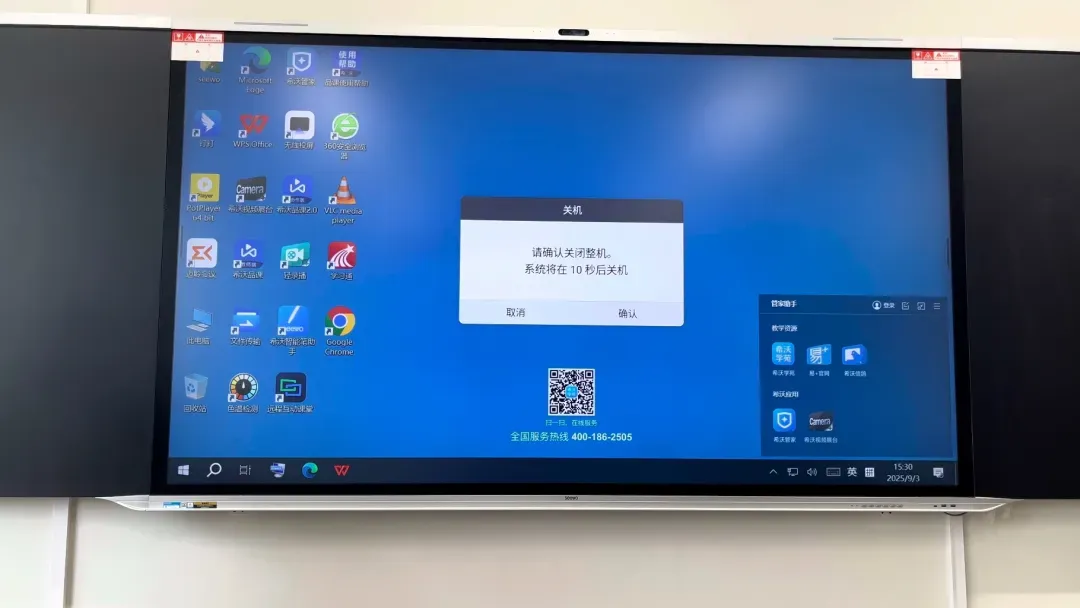
这时白板将显示还有十秒关机,务必点击【下课】,并确保所有设备关机后再离开教室。
如果您在使用中遇到问题,请上班时间拨打0825-2290512,与信息科联系取得技术支持。
